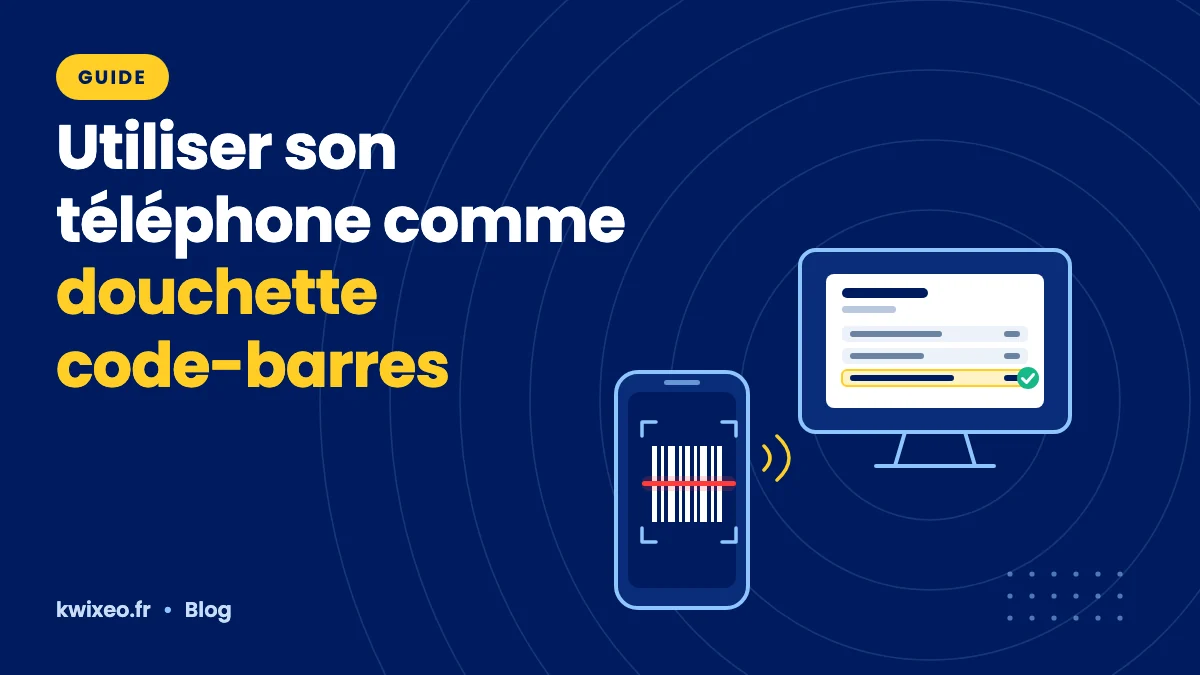
Oui, un téléphone peut remplacer une douchette code-barres. Son appareil photo lit le code et l’article correspondant s’ajoute au document ouvert sur l’ordinateur. Dans Kwixéo, il suffit de scanner un QR code affiché à l’écran : la caméra du téléphone s’ouvre aussitôt, sans application à installer ni connexion à votre compte.
Ce guide compare les trois façons de scanner (téléphone, caméra de l’ordinateur et douchette), liste les codes-barres reconnus et détaille la mise en place du scan des codes-barres dans Kwixéo, de la fiche article au bon de livraison.
L’essentiel en quatre points :
- Trois modes de scan : la caméra de l’ordinateur, un téléphone connecté par QR code ou une douchette USB ou Bluetooth.
- Aucun matériel à acheter pour commencer : un téléphone équipé d’un appareil photo suffit.
- Le scan des codes-barres est inclus dans toutes les offres Kwixéo pour les devis, commandes, bons de livraison et factures.
- Les commandes fournisseurs et les mouvements de stock se scannent avec Pro et Expert ; les lots et numéros de série, avec Expert.
Comment un téléphone remplace une douchette code-barres
Une douchette est un lecteur dédié : elle décode le code-barres et, le plus souvent, transmet les caractères au logiciel comme si vous les tapiez au clavier. Un téléphone fait le même travail avec son appareil photo : l’image est analysée, le code est décodé, puis envoyé au logiciel de gestion.
Deux approches existent. Certaines applications transforment le téléphone en clavier sans fil ; elles demandent généralement une installation et un appairage avec l’ordinateur. D’autres logiciels intègrent directement le scan par téléphone. C’est le cas de Kwixéo : le téléphone se connecte au document ouvert sur l’ordinateur grâce à un QR code et fonctionne dans le navigateur.
Concrètement, vous préparez le devis ou le bon de livraison sur l’ordinateur et vous scannez les produits avec le téléphone, en réserve ou au moment de la réception. Chaque lecture est confirmée par un bip et une vibration, et le dernier scan peut être annulé en cas d’erreur.
Téléphone, caméra ou douchette : quel mode de scan choisir ?
Dans Kwixéo, les trois modes produisent le même résultat : l’article scanné s’ajoute au document en cours. Ils se distinguent par le matériel nécessaire et par l’usage.
| Mode de scan | Matériel | Usage conseillé | À savoir |
|---|---|---|---|
| Caméra de l’ordinateur | Webcam intégrée ou externe | Scans ponctuels au bureau ou au comptoir | Le produit doit être présenté devant l’écran |
| Téléphone connecté | Smartphone avec appareil photo | Scans loin de l’ordinateur, en réserve ou à la réception | Sans application ; le lien expire après 10 minutes d’inactivité |
| Douchette USB ou Bluetooth | Lecteur en émulation clavier | Scans nombreux et répétés au même poste | Reconnue sans réglage ; formats lus selon le modèle |
Pour démarrer, le téléphone suffit. La douchette reste intéressante si vous scannez beaucoup d’articles chaque jour au même poste. Kwixéo la reconnaît sans réglage dès lors qu’elle fonctionne en émulation clavier, le mode le plus répandu. Quand elle n’est pas à portée de main, la caméra de l’ordinateur ou le téléphone prennent le relais.
Quels codes-barres peut-on scanner ?
À la caméra, celle de l’ordinateur comme celle du téléphone, Kwixéo lit les principaux formats du commerce, de l’industrie et de la logistique :
- EAN-13 et EAN-8 : les codes imprimés sur les produits vendus en magasin ;
- UPC : l’équivalent nord-américain de l’EAN ;
- Code 128 et Code 39 : fréquents pour les références internes, les pièces et la logistique ;
- ITF : souvent imprimé sur les cartons d’expédition ;
- QR code et Data Matrix : des codes en deux dimensions qui contiennent davantage d’informations sur une petite surface ;
- GS1 : des codes normalisés qui regroupent le GTIN du produit, et parfois un lot, un numéro de série ou une date de péremption.
Avec une douchette, les formats reconnus dépendent du lecteur : vérifiez sa fiche technique avant l’achat.
Le cas particulier des codes GS1
Un code GS1 réunit plusieurs informations dans un seul symbole. Chacune est précédée d’un identifiant d’application : (01) pour le GTIN, (10) pour le numéro de lot, (21) pour le numéro de série et (17) pour la date de péremption. Avec l’offre Expert, Kwixéo lit le lot ou le numéro de série au moment du scan et reprend la date de péremption à la réception de la marchandise.
Où utiliser le scan : ventes, achats et stock
Le scan est proposé dans la recherche d’articles. Le code lu est comparé au code EAN enregistré dans la fiche article : l’article correspondant est ajouté, sa quantité augmente si vous le scannez de nouveau, et un code inconnu n’ajoute rien.
- Ventes : devis, commandes clients, bons de livraison et factures. Inclus dans toutes les offres. Le scan complète ainsi votre logiciel de gestion commerciale, du devis à la facture.
- Achats : commandes fournisseurs, avec Pro et Expert, pour contrôler ce que vous commandez et recevez dans la gestion des achats.
- Stock : mouvements de stock, avec Pro et Expert.
- Traçabilité : lots et numéros de série, avec Expert, à la réception d’une commande fournisseur, à l’entrée en stock, à la sortie et à la livraison.
Scanner avec son téléphone dans Kwixéo : la méthode en 5 étapes
- Associez un code à chaque article. Renseignez le code EAN dans la fiche article. Pour un produit du commerce, c’est le code imprimé sur l’emballage.
- Ouvrez le document à compléter, par exemple un devis, un bon de livraison, une facture, une commande fournisseur ou un mouvement de stock, puis lancez le scanner depuis la recherche d’articles.
- Connectez le téléphone. Un QR code s’affiche à l’écran : scannez-le avec l’appareil photo du téléphone. La caméra s’ouvre directement, sans application ni identifiant.
- Scannez vos articles. Chaque code lu s’ajoute au document ouvert sur l’ordinateur, avec un bip et une vibration de confirmation. En cas d’erreur, annulez le dernier scan.
- Vérifiez le document sur l’ordinateur avant de le finaliser : les lignes ajoutées par le scan se relisent comme les autres.
Le téléphone n’affiche que le document en cours et les articles scannés, sans les prix. Le lien de connexion est sécurisé et expire après 10 minutes d’inactivité.
6 bonnes pratiques pour des scans fiables
- Commencez par vos meilleures ventes. Renseignez d’abord le code EAN de vos références les plus fréquentes, puis complétez le catalogue au fil de l’eau.
- Un code, un article. Ne renseignez pas le même code sur deux fiches article, pour éviter toute ambiguïté au moment du scan.
- Soignez la lecture. Un éclairage suffisant, une étiquette propre et à plat et un code entièrement visible facilitent la lecture. Si un code est abîmé, recherchez l’article par son nom.
- Gardez une solution de secours. Si la douchette est déchargée ou absente, utilisez la caméra de l’ordinateur ou le téléphone.
- Scannez au moment de la réception. Enregistrer la commande fournisseur et ses lots à l’arrivée de la marchandise limite les écarts entre stock théorique et stock réel, l’une des erreurs de gestion de stock qui coûtent cher aux PME.
- Relisez les quantités. Le scan accélère la saisie, mais un contrôle reste utile, notamment lorsqu’un article a été scanné plusieurs fois.
Pourquoi choisir un logiciel de gestion de stock avec code-barres relié à la facturation
Le scan prend tout son intérêt lorsque les ventes, les achats et le stock partagent le même catalogue. Dans Kwixéo, l’article scanné dans un devis, un bon de livraison ou une commande fournisseur provient de la même fiche que celle de votre stock : les données circulent d’un document à l’autre, sans ressaisie.
Pour comparer les solutions, consultez nos critères pour choisir un logiciel de gestion de stock et nos conseils pour optimiser votre chaîne logistique. Dans un atelier, le scan des pièces détachées s’intègre aussi à la gestion des stocks d’un garage.
Pour voir le scanner en situation, découvrez le logiciel de gestion de stock Kwixéo et son scan code-barres.
Questions fréquentes
Oui, avec un logiciel qui intègre le scan par téléphone. Dans Kwixéo, la fenêtre de scan affiche un QR code : scannez-le avec l’appareil photo du téléphone pour ouvrir directement la caméra, sans installer d’application ni vous connecter à votre compte. Chaque code lu s’ajoute au document ouvert sur l’ordinateur.
Le résultat est le même : l’article scanné s’ajoute au document. La douchette est un lecteur dédié, pratique pour les scans nombreux au même poste. Le téléphone ne demande aucun achat et permet de scanner loin de l’ordinateur, par exemple en réserve ou à la réception.
Oui, si elle fonctionne en émulation clavier : elle transmet alors le code comme une saisie au clavier. Kwixéo reconnaît ces douchettes USB ou Bluetooth sans réglage, dans les documents comme dans les mouvements de stock. Les formats lus dépendent du modèle de douchette.
Kwixéo lit notamment les codes EAN-13, EAN-8, UPC, Code 128, Code 39, ITF, QR code, Data Matrix et GS1, avec la caméra de l’ordinateur ou celle du téléphone. Dans un code GS1, Kwixéo lit le GTIN ; le lot, le numéro de série et la date de péremption sont exploités avec l’offre Expert.
Oui. Le scan est inclus dans toutes les offres pour les devis, commandes, bons de livraison et factures. Les commandes fournisseurs et les mouvements de stock sont disponibles avec Pro et Expert, et le scan des lots et numéros de série avec Expert. Comparer les offres.
Un code inconnu n’ajoute rien au document. Pour qu’un article soit reconnu, renseignez son code EAN dans la fiche article, puis scannez-le de nouveau.